



Nuotrauka: Pexels.com
Šiuolaikiniame skaitmeniniame amžiuje kompiuteriai tapo neatsiejama mūsų gyvenimo dalimi. Tačiau sutikite – žiūrėti filmą ar žaisti vaizdo žaidimą mažame kompiuterio ekrane yra ne pati maloniausia patirtis. Geriausia išeitis yra televizoriaus pagalba padidinti matomą vaizdą.
Žinodami, kaip prijungti kompiuterį prie televizoriaus, užtikrinsite geresnę vaizdo kokybę ir mėgausitės įvairesniu turiniu, nes dideliame ekrane galėsite transliuoti filmus, televizijos laidas ir žaisti mėgstamiausius žaidimus. Be to, tai puikus būdas parodyti ypatingų progų nuotraukas arba vaizdo įrašus šeimai.
Kaip pasiruošti kompiuterio prijungimui prie televizoriaus?
Savaime suprantama, jog šiam procesui reikalingi nešiojami arba stacionarūs kompiuteriai, tačiau pravartu pasidomėti visais techninės ir programinės įrangos reikalavimais.
- Televizorius su HDMI įvestimi. Beveik visi šiuolaikiniai televizoriai turi HDMI įvestis, prie kurių lengva prijungti kompiuterį. Įsitikinkite, kad jūsų televizoriuje yra bent viena HDMI įvestis.
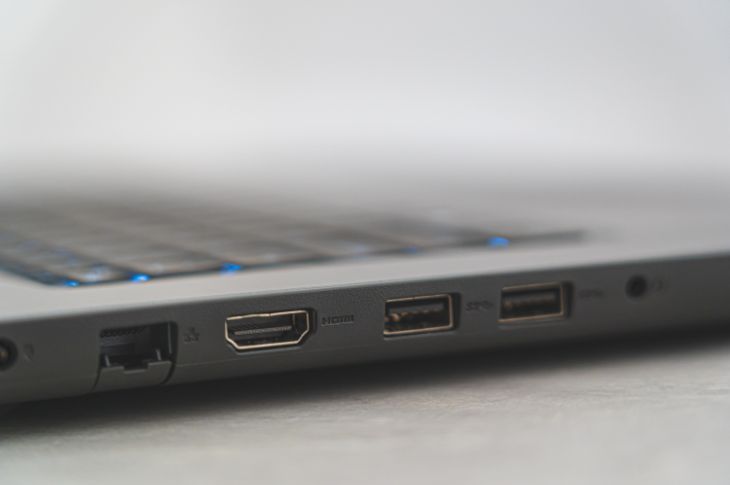
- Kompiuteris su HDMI išvestimi. Kad galėtumėte prijungti kompiuterį prie televizoriaus, jums reikės kompiuterio su HDMI išvestimi. Dauguma naujesnių kompiuterių turi integruotą HDMI išvestį, bet jei įrenginio konstrukcijoje šios detalės nėra, galite naudoti HDMI adapterį arba vaizdo plokštę, turinčią tokio pobūdžio išvestį.
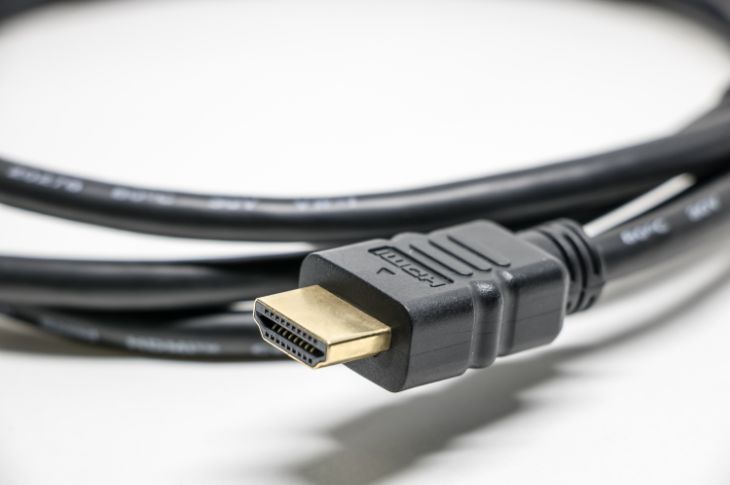
- HDMI kabelis. Tai laidas, kuriuo kompiuteris sujungiamas su televizoriumi. Įsitikinkite, kad turite pakankamai ilgą HDMI kabelį, kuris lengvai pasieks kompiuterį ir televizorių.
- Operacinė sistema. Įsitikinkite, kad jūsų kompiuteryje yra operacinė sistema, palaikanti HDMI išvestį, tokios kaip „Windows“ ir „MacOS“.
- Vaizdo plokštės tvarkyklės. Jei reikia, atnaujinkite kompiuterio vaizdo plokštės tvarkyklę. Tokiu būdu užtikrinsite sklandų vaizdo signalo siuntimą į televizorių HDMI kabelio pagalba. Naujausias tvarkykles lengvai ir greitai atsisiųsite iš kompiuterio gamintojo svetainės.
Kaip prijungti kompiuterį prie televizoriaus? Svarbiausi žingsniai
Nuotrauka: Pexels.com
-
Raskite televizoriaus ir kompiuterio HDMI prievadus
- Pirmiausia raskite televizoriuje esančią HDMI įvestį ir kompiuterio išvesties prievadą. Abu prievadai paprastai būna pažymėti „HDMI“ arba atitinkamu logotipu.
-
Prijunkite HDMI kabelį prie televizoriaus ir kompiuterio
- Vieną HDMI kabelio galą įkiškite į kompiuterio HDMI išvestį, kitą – į televizoriaus HDMI įvesties prievadą. Įsitikinkite, kad kabelis patikimai prijungtas prie abiejų įrenginių. Ieškote patikimos jungties? Mūsų internetinėje parduotuvėje jūsų laukia kokybiški, įvairių tipų kabeliai.
-
Įjunkite televizorių ir kompiuterį
- Įjunkite televizorių ir kompiuterį, įsitikinkite, kad abiejuose įrenginiuose įjungėte HDMI funkciją. Jei reikia, pakoreguokite ekrano nustatymus, kad kompiuterio vaizdas būtų rodomas televizoriuje.
Programinės įrangos konfigūravimas
-
Pakeiskite televizoriaus įvestį į HDMI
- Jei domitės, kaip prijungti kompiuterį prie televizoriaus ir siekiate matyti norimą vaizdą didesniame ekrane, įrenginys turi priimti signalą iš kompiuterio. Naudokitės nuotolinio valdymo pulteliu ir pakeiskite televizoriaus įvestį į HDMI, prie kurios prijungėte kompiuterį.
-
Sureguliuokite ekraną
- Atsižvelgiant į tai, kokie stacionarūs arba nešiojami kompiuteriai bei televizoriai yra jūsų namuose, pravartu sureguliuoti skiriamąją gebą ir kraštinių santykį – tuomet nuotraukos, filmai bei serialai bus rodomi tinkamai. Jei turite „Windows“ operacinę sistemą, dešiniuoju pelės klavišu spustelėkite darbalaukį ir pasirinkite „Display Settings“. Turintys „Mac“ tipo kompiuterį, paspauskite „System Preferences“ ir tuomet „Displays“.
-
Įjunkite išplėstinį arba dvigubą ekraną
- Kuomet prijungsite kompiuterį prie televizoriaus, galėsite pasirinkti išplėstinį arba dvigubą ekraną. „Windows“ operacinę sistemą turinčiame kompiuteryje spustelėkite „Display settings“ ir skyriuje „Multiple displays“ pasirinkite „Extend desktop“ arba „Duplicate desktop“. Jei turite įrenginį su „Mac“ operacine sistema, paspauskite „System Preferences“, toliau „Displays“ ir pasirinkite „Arrangement“. Tuomet galite pasirinkti „Mirror Displays“ arba „Extend Desktop“, kad padvigubintumėte arba išplėstumėte ekraną.
Ką daryti, jei nepavyko prijungti kompiuterio prie televizoriaus?
Nuotrauka: Pexels.com
Žinote, kaip prijungti kompiuterį prie televizoriaus, tačiau susidūrėte su nenumatytomis problemomis? Pateikiame dažniausiai pasitaikančias situacijas ir atsakymus į kylančius klausimus.
1. Televizoriuje nėra vaizdo
- Patikrinkite HDMI kabelio jungtį. Pasižiūrėkite, ar HDMI kabelis tinkamai prijungtas ir prie kompiuterio ir prie televizoriaus. Pabandykite prijungti kabelį iš naujo, dažniausiai šis metodas yra itin veiksmingas.
- Išbandykite kitą televizoriaus arba kompiuterio HDMI prievadą. Jei pasirinktas HDMI prievadas neveikia, išbandykite kitą kompiuterio arba televizoriaus HDMI prievadą.
2. Netinkama vaizdo kokybė
- Patikrinkite skiriamosios gebos ir kraštinių santykio nustatymus. Įsitikinkite, kad kompiuterio skiriamoji geba ir kraštinių santykis nustatyti taip, kad atitiktų televizoriaus ekrano išmatavimus. Tuomet turinys televizoriuje bus rodomas aiškiai.
- Atnaujinkite vaizdo plokštės tvarkykles. Jei vaizdo plokštės tvarkyklės pasenusios, televizoriaus ekrane rodomo vaizdo kokybė gali pablogėti. Pabandykite atsisiųsti naujausią vaizdo plokštės tvarkyklės versiją.
Jei išbandę šiuos trikdžių šalinimo būdus vis dar susiduriate su problemomis, galite peržiūrėti televizoriaus ir kompiuterio vadovą arba susisiekti su gamintoju – specialistai noriai atsakys į visus iškilusius klausimus.
Kompiuterio prijungimas prie televizoriaus yra paprastas ir veiksmingas būdas mėgautis mėgstamais filmais, serialais, žaidimais bei kito pobūdžio turiniu didesniame ekrane. Atlikę kelis paprastus veiksmus ir pasirūpinę tinkamais nustatymais, lengvai perkelsite kompiuteryje matomą vaizdą į televizoriaus ekraną. Žinodami, kaip prijungti kompiuterį prie televizoriaus, galėsite smagiai leisti laisvalaikį bei palengvinti savo darbo procesą. Nebijokite spręsti iškilusias problemas ir mėgaukitės mėgstamu turiniu dideliame ekrane!


